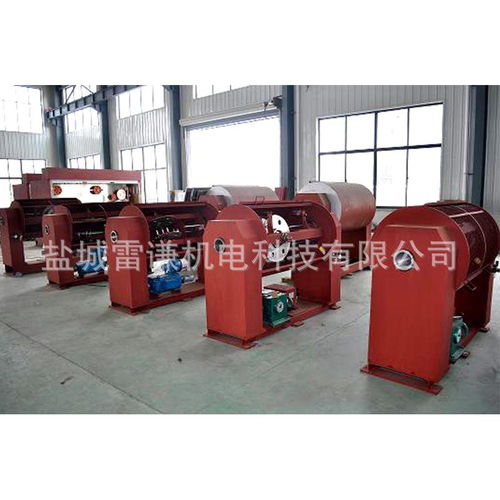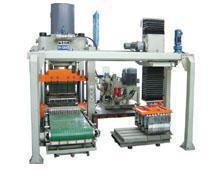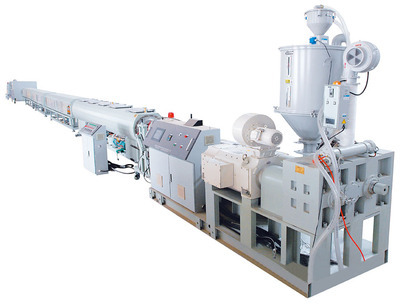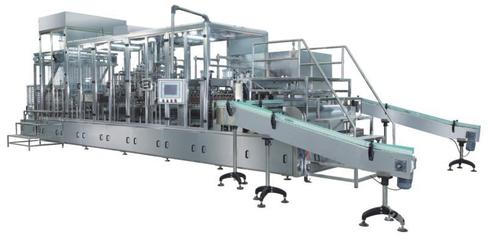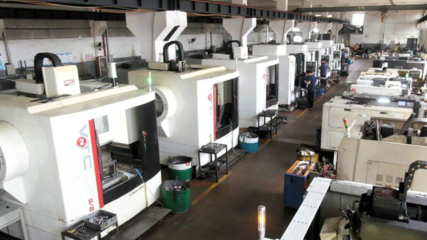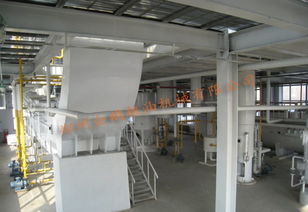
在現代油脂加工工業中,成套浸出設備與成套油脂加工設備構成了生產線的基石。這些由專業油脂機械設備廠設計制造的成套機械設備,以其高效、連續、自動化的特點,推動著整個行業向規模化、集約化和智能化方向快速發展。
一、 成套浸出設備:高效提油的關鍵
浸出法是利用有機溶劑(如正己烷)將油料中的油脂溶解并提取出來的工藝,是目前國際上主流的、出油率最高的制油方法。成套浸出設備正是實現這一工藝的核心系統。一套完整的浸出設備通常包括:
- 預處理系統:對油料(如大豆、菜籽、米糠)進行清理、破碎、軟化、軋坯、蒸炒等,使其達到適宜浸出的物理狀態。
- 浸出器本體:是核心設備,油料在此與溶劑充分接觸,油脂被溶解出來形成混合油。常見的類型有平轉式、環型式、罐組式等。
- 蒸發與汽提系統:將混合油中的溶劑與毛油分離,通過加熱蒸發和蒸汽汽提,得到符合質量標準的毛油,并回收溶劑。
- 蒸脫與烘干系統:對浸出后的濕粕進行脫溶、烘干和冷卻,生產出營養價值高、安全可用的飼料用粕。
- 溶劑回收系統:這是一個封閉循環系統,負責回收生產過程中各環節的溶劑,確保安全、環保并降低生產成本。
成套浸出設備的優勢在于工藝連續、自動化程度高、粕中殘油低(可降至1%以下),特別適用于大規模處理低含油油料。
二、 成套油脂加工設備:從毛油到精煉油的蛻變
從浸出或壓榨得到的毛油含有雜質,不能直接食用或工業使用,需要進一步精煉。成套油脂加工設備(即精煉設備)就是為了完成這一系列物理化學處理而設計的。一套標準的精煉生產線通常包括以下工段及設備:
- 脫膠工段:去除毛油中的磷脂、黏液質等膠溶性雜質,主要設備包括酸/堿反應罐、離心機等。
- 脫酸工段:去除游離脂肪酸。主要采用化學堿煉法(使用堿煉罐、離心機)或物理精煉法(使用脫酸塔、真空系統)。
- 脫色工段:利用活性白土吸附色素、微量皂和金屬離子,主要設備是脫色塔和過濾機。
- 脫臭工段:在高溫高真空下,脫除油中的異味物質、游離脂肪酸及過氧化物,是決定油品風味和穩定性的關鍵步驟,核心設備是脫臭塔。
- 脫蠟/分提工段(針對某些油品):如對葵花籽油、米糠油進行脫蠟,對棕櫚油進行分提,以獲得不同熔點的產品,主要設備是結晶罐、養晶罐和過濾機。
成套油脂加工設備通過模塊化設計,可以根據原料油品質和成品油等級要求靈活配置,實現一級油、高烹油、色拉油乃至起酥油、人造奶油等專用油脂的生產。
三、 油脂機械設備廠的角色:系統集成與技術創新
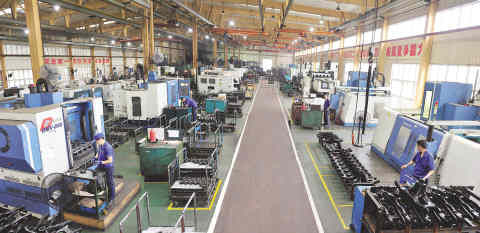
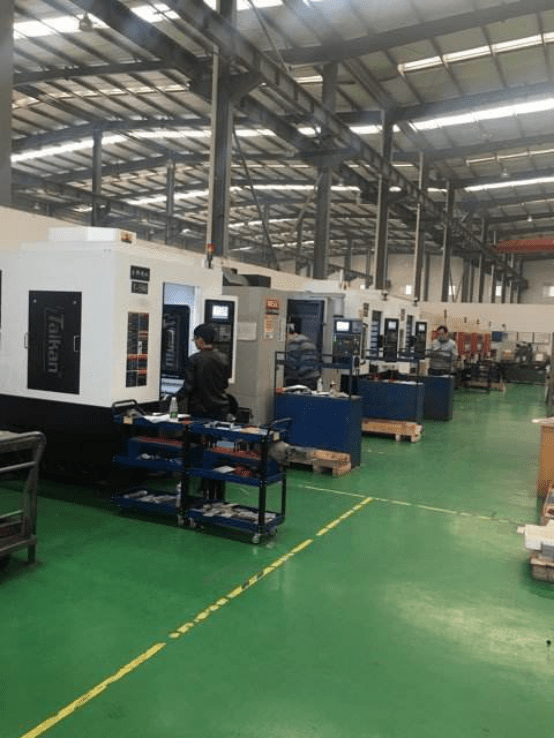
專業的油脂機械設備廠不僅是單一設備的制造商,更是成套機械設備和完整工藝解決方案的提供者。其核心價值體現在:
- 系統設計與集成能力:能夠根據客戶的原料特性、產能需求、產品標準和投資預算,進行全廠工藝設計、設備選型匹配、非標設備設計與制造、自動化控制系統集成,確保各工段設備無縫銜接,運行穩定高效。
- 核心設備研發與制造:擁有對浸出器、蒸發器、脫臭塔、離心機、過濾機等關鍵設備的自主設計與制造能力,不斷應用新材料、新工藝提升設備性能、節能效果和可靠性。
- 交鑰匙工程服務:提供從項目咨詢、工程設計、設備制造、安裝調試、人員培訓到售后支持的全程服務,為客戶交付一個“開機即可生產”的現代化油脂工廠。
- 技術升級與改造:為老舊的油脂生產線提供技術改造方案,幫助客戶提升產能、改善產品質量、降低能耗、滿足更嚴格的環保和安全標準。
四、 發展趨勢與未來展望
隨著全球對食品安全、營養健康和可持續發展要求的不斷提高,成套浸出與油脂加工設備正朝著以下方向發展:
- 大型化與集約化:單線處理能力不斷提高,以降低單位產品的能耗和成本。
- 智能化與自動化:廣泛應用DCS(集散控制系統)、PLC(可編程邏輯控制器)和在線檢測儀表,實現生產過程的精準控制和遠程監控,減少人工干預。
- 節能環保:優化熱力系統設計,廣泛采用蒸汽再壓縮、余熱回收等技術;開發更安全環保的浸出溶劑或新型浸出工藝;確保廢氣、廢水達標排放。
- 柔性化與專用化:設備設計更具靈活性,以適應加工多種油料和生產多種特種油脂、高附加值油脂產品的需求。
###
總而言之,成套浸出設備與成套油脂加工設備是油脂工業現代化的標志。選擇一家技術實力雄厚、經驗豐富的油脂機械設備廠,獲得一套設計合理、質量可靠、技術先進的成套機械設備,是油脂加工企業建立核心競爭力、實現安全高效生產、創造卓越經濟效益的根本保障。在激烈的市場競爭中,先進的設備與工藝已成為企業制勝的關鍵。